




Copia de seguridad Android: guía completa para tu dispositivo
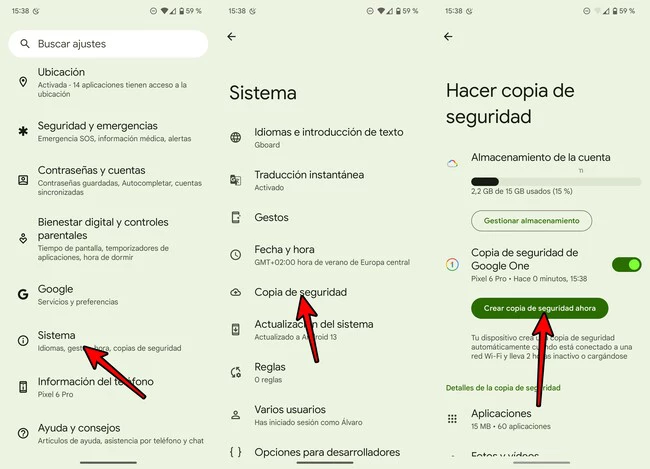
Realizar una copia de seguridad Android es una tarea fundamental para resguardar nuestra información personal y profesional. En la era digital, nuestros dispositivos móviles contienen gran cantidad de datos valiosos que, en caso de pérdida o daño, pueden significar un contratiempo importante.
Por esta razón, es esencial conocer los métodos disponibles para proteger la información que almacenamos en nuestros dispositivos Android. A continuación, te presentamos una guía completa para asegurar tus datos y estar preparado ante cualquier eventualidad.
Cómo hacer una copia de seguridad completa de un móvil Android
Para realizar una copia de seguridad completa de tu dispositivo Android, es importante seguir una serie de pasos que garantizarán que todos tus datos estén seguros:
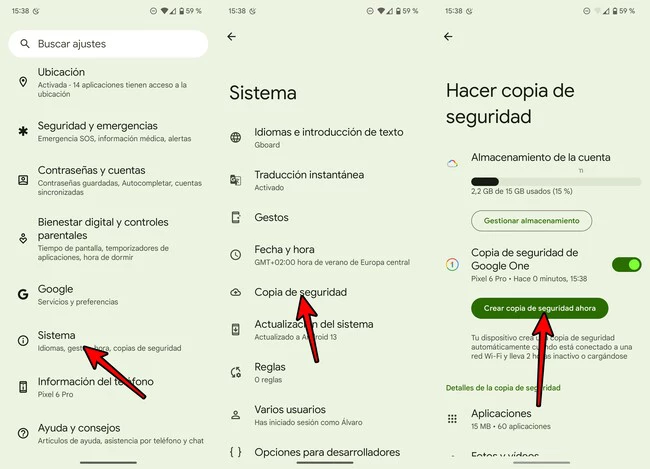
- Accede a los ajustes de tu móvil y busca la sección de ‘Copia de seguridad’.
- Asegúrate de que la opción de copia de seguridad en la nube está activada.
- Selecciona los datos que deseas incluir, como contactos, fotos y configuraciones.
- Inicia el proceso de copia de seguridad y espera a que se complete la operación.
Es importante que tu dispositivo esté conectado a una red Wi-Fi para evitar el consumo excesivo de datos móviles durante este proceso.

¿Cómo hacer y restaurar una copia de seguridad en Android?
La restauración de datos en Android es un proceso sencillo si previamente has efectuado una copia de seguridad. Aquí te mostramos cómo llevarlo a cabo:
- En un dispositivo nuevo o después de un restablecimiento de fábrica, inicia sesión con tu cuenta de Google.
- Durante el proceso de configuración inicial, selecciona la opción de restaurar copia de seguridad.
- Elige la copia de seguridad más reciente o la que desees restaurar.
- Confirma la restauración y espera a que tus datos sean importados al dispositivo.
¿Cómo hacer una copia de seguridad de Android a la PC?
Si prefieres almacenar tu copia de seguridad en un equipo informático, puedes seguir estos pasos:
- Conecta tu dispositivo Android a la PC mediante un cable USB.
- Permite la transferencia de archivos en tu móvil si se te solicita.
- Utiliza una herramienta de gestión de archivos en tu PC para explorar los contenidos de tu móvil.
- Copia los archivos que desees respaldar y pégales en una carpeta segura en tu PC.
Así puedes crear una copia de seguridad de todo lo que tengas en tu celular Android
Además de las fotos y contactos, es posible respaldar otros datos importantes. Para ello, considera:
- Utilizar aplicaciones especializadas que permiten respaldar mensajes de texto, registros de llamadas y otros datos específicos.
- Configurar la copia de seguridad automática de aplicaciones como WhatsApp, que incluye conversaciones y archivos multimedia.
- Explorar opciones de cifrado para aumentar la seguridad de tus datos.
¿Cómo restaurar copias de seguridad en iOS y Android?
La compatibilidad entre dispositivos es clave en la restauración de datos. Para Android, sigue los pasos mencionados anteriormente. En el caso de iOS, utiliza herramientas como Move to iOS o realiza la restauración a través de iTunes o iCloud, dependiendo de dónde hayas almacenado tu copia de seguridad.

¿Dónde se almacenan los datos guardados en tu móvil?
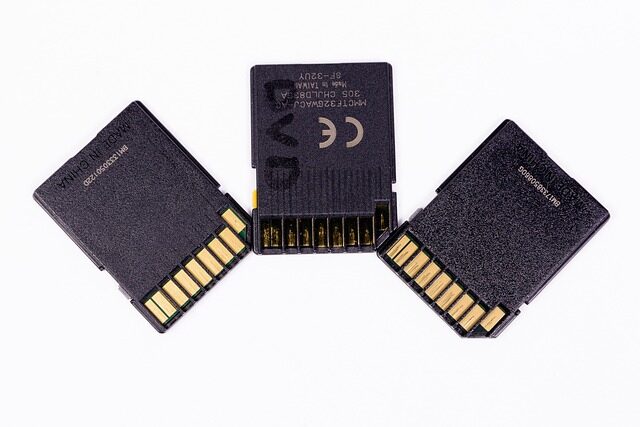
Los datos de tu móvil Android pueden almacenarse en la memoria interna del dispositivo, en una tarjeta SD o en la nube. Para acceder a ellos:
- Explora la memoria interna o la tarjeta SD a través de un explorador de archivos.
- Accede a los servicios de almacenamiento en la nube como Google Drive para visualizar las copias de seguridad.
Antes de continuar, echemos un vistazo a un video que puede ayudarte a comprender mejor este proceso:
Cómo se protegen tus datos
Mantener tus datos seguros es una prioridad, y Android ofrece varias formas de asegurar tu información:
- Activa el cifrado de datos para proteger la información en caso de acceso no autorizado.
- Establece una contraseña fuerte o usa la autenticación biométrica para bloquear tu dispositivo.
- Asegúrate de que la copia de seguridad en la nube también esté protegida por medidas de seguridad robustas.
Crear automáticamente copias de seguridad de tu dispositivo
Android ofrece la posibilidad de crear copias de seguridad automáticas que garantizan que tus datos más recientes estén siempre a salvo. Activa esta función en los ajustes de tu dispositivo para que tus datos se respalden periódicamente sin necesidad de intervención manual.
Crear manualmente copias de seguridad de datos y ajustes
Si prefieres tener un control más detallado sobre lo que se respalda, puedes optar por crear copias de seguridad manuales. Esto te permitirá seleccionar específicamente qué datos y ajustes deseas incluir en tu copia de seguridad.
Preguntas relacionadas sobre la gestión de copias de seguridad en Android
¿Cómo hacer una copia de seguridad completa de mi Android?
Para una copia de seguridad completa, asegúrate de incluir todos los datos importantes, como aplicaciones, fotos, videos, configuraciones y cuentas. Sigue los pasos que proporcionan las configuraciones de tu dispositivo Android para incluir todo lo necesario en la copia.
¿Dónde está la copia de seguridad en Android?
La copia de seguridad en Android generalmente se almacena en Google Drive. Puedes verificar su existencia y contenidos accediendo a la aplicación de Drive o visitando la página de ajustes de Google en tu navegador.

¿Dónde puedo ver las copias de seguridad de Google?
Para visualizar tus copias de seguridad de Google, accede a tu cuenta en Google Drive o visita la sección de ‘Copia de seguridad’ en la configuración de tu cuenta de Google.
¿Cómo hacer una copia de seguridad de mi celular a mi PC?
Conecta tu celular a la PC con un cable USB y utiliza alguna herramienta de software para transferir los archivos que desees respaldar. Recuerda activar la opción de transferencia de archivos en tu dispositivo móvil cuando se conecta al PC.
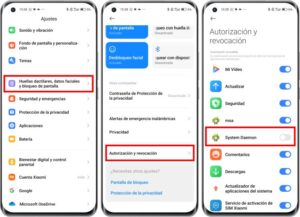
 Cómo crear copias de seguridad en el Xiaomi Redmi Note 6 Pro

















Publicar comentario